Excel数字前加货币符号,3种方法让表格显示¥
Excel数字前加货币符号,3种方法让表格显示¥
每次做月报、预算表,一列数字光秃秃的,看着不像成品。财务表不加货币符号,领导一眼嫌不专业。手动逐格敲"¥",几十行下来手酸。Excel其实有快捷方式,不用一格格改,几种方法整列就能搞定。
最常用的是自定义单元格格式。选中目标列数字,右键"设置单元格格式"Excel数字前加货币符号,3种方法让表格显示¥,左侧选"自定义",在右侧输入框里写:¥0。回车后所有数字前面都带上了人民币符号。要显示小数写¥0.00,加千分位写¥# ,##0.00,美元符号把¥换成$就行,日元写JPY加个空格。
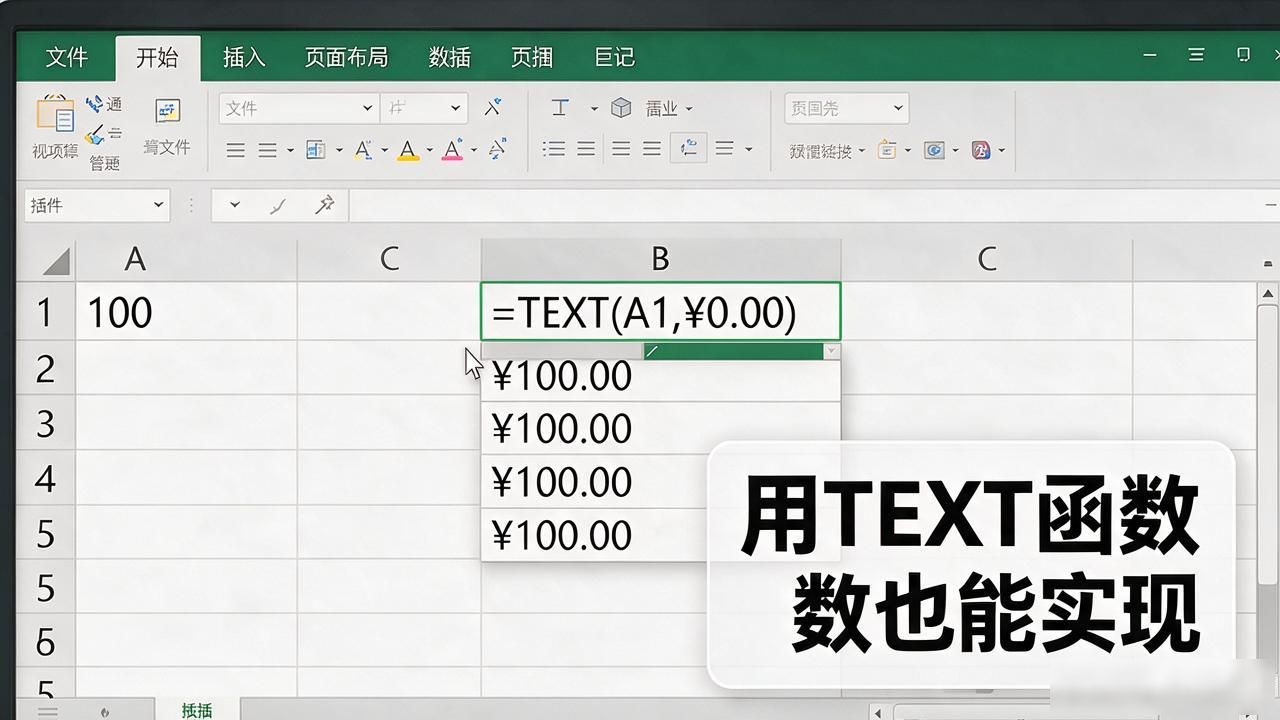
用TEXT函数也能实现。在空白列输入=TEXT(A1,"¥0.00"),向下拖拽填充。好处是前缀后缀随便组合excel数字前加货币符号,比如写成=TEXT(A1,"¥")&"元",输出就是"¥100元"。缺点是结果变成文本,不能再做求和计算,适合最终展示用的表格。
最傻瓜的方式:选中整列,在"开始"选项卡的"数字"区域下拉框里选 "货币",再微调格式代码。操作最简单,但遇到合并单元格或复杂公式列偶尔会跳步,稳定性不如自定义格式来得靠谱。
别直接在单元格里手打¥字符。手打的¥是纯文本,排序、求和、筛选全废了。务必通过格式或函数添加,让底层保持数字类型,公式才能正常跑。如果符号没显示出来,检查一下输入法是不是切到了全角,切回半角就好了。